※この記事には広告リンクが含まれます。
写真や動画を保存するために、外付けSSDを買った方がいいのか。
ここで迷う人は多いと思います。
外付けSSDは便利そうだけど、値段はそれなりにします。
1TBでいいのか、2TBにした方がいいのか。
SanDiskやBUFFALOなど、メーカーもいろいろあります。
そもそもHDDやクラウドではだめなのかも気になるところです。
僕自身、写真や動画を扱うようになってから外付けSSDを使う機会が増えました。
特に動画素材やRAWデータを扱うようになると、パソコン本体だけで保存するのはだんだん苦しくなってきます。
ただし、外付けSSDは誰にでもすぐ必要な道具ではありません。
この記事では、写真や動画を保存するために外付けSSDは必要なのか、買うなら何TBがいいのか、どんな基準で選べばいいのかを、初心者向けに整理します。
先に候補だけ見たい人向けに、僕が使っているSanDiskの外付けSSDも載せておきます。
ただ、外付けSSDは使い方によって必要な容量が変わるので、迷っている人は本文もあわせて読んでみてください。
↓商品リンク↓
 | 価格:31500円〜 |

先に結論:迷っているなら「何を保存するか」で決める
外付けSSDが必要かどうかは、写真や動画をどれくらい扱うかで変わります。
ざっくり言うと、こんな感じです。
| 使い方 | 外付けSSDの必要性 |
|---|---|
| スマホ写真が中心 | まだ急がなくていい |
| JPEGが中心 | 容量に困ってからでいい |
| RAW現像をする | PC本体のSSD容量に困ったら |
| Lightroomで写真管理をする | あると整理しやすい |
| 動画編集をする | 早めに考えていい |
| 4K動画を扱う | かなり優先度が高い |
| 長期保存が目的 | HDDやクラウドも候補 |
写真や動画を長く続けるなら、外付けSSDはかなり優先度が高いです。
特にRAW写真や動画素材を扱うなら、まずは1TB〜2TBの外付けSSDを作業用に用意しておくと、パソコン本体の容量不足で困りにくくなります。
特に動画編集をする人は、素材、BGM、画像、編集プロジェクト、書き出した動画がどんどん増えていきます。
パソコン本体だけで管理しようとすると、容量不足やデータの散らかりで困りやすいです。
迷っている人は、まずこう考えると分かりやすいです。
写真中心なら1TBから検討。
動画編集するなら2TB以上も候補。
長期保管が目的ならHDDやクラウドも併用。
まだ外付けSSDを買わなくてもいい人
外付けSSDは便利ですが、今すぐ買わなくてもいい人もいます。
たとえば、次のような人です。
- スマホ写真が中心
- JPEG中心で撮っている
- 動画編集をほとんどしない
- 撮影枚数がそこまで多くない
- パソコン本体のSSD容量に余裕がある
- iCloudやGoogleフォトなどで足りている
- 撮った写真をあまり長く残さない
この場合、いきなり外付けSSDを買う必要はないと思います。
まずは今の保存状況を見てみてください。
パソコン本体の容量がまだ余っていて、写真や動画を探すのにも困っていないなら、急がなくても大丈夫です。
外付けSSDは「買わないと写真や動画を始められない道具」ではありません。
必要になるのは、容量不足や管理のしにくさが出てきたときです。
外付けSSDを買った方が楽になる人
逆に、外付けSSDを早めに考えていいのは、次のような人です。
- ミラーレスカメラや一眼カメラで写真を撮る
- RAWデータを保存している
- Lightroomなどで写真を管理している
- 動画編集を始めたい
- 4K動画を撮る
- パソコン本体の容量が少ない
- 写真や動画を長く残したい
- 外出先でもデータを使いたい
- カメラバッグやPCケースに入れて持ち歩きたい
写真だけでも、RAWで撮るとデータ量は大きくなります。
撮影枚数が増えてくると、パソコン本体だけでは管理しづらくなります。
動画になると、さらに容量を使います。
撮影した素材。
編集途中のファイル。
BGMや効果音。
使わなかった素材。
書き出した完成動画。
こういうデータが増えていくので、動画編集を続けるなら保存場所は早めに考えておいた方が楽です。
動画を扱うなら外付けSSDはかなり便利
動画を扱うなら、外付けSSDの必要性はかなり上がります。
動画は写真よりも容量を使います。
撮影した素材。
編集途中のプロジェクト。
BGMや効果音。
書き出した完成動画。
使わなかった素材。
これらを全部パソコン本体に入れておくと、すぐに容量が圧迫されます。
さらに、動画編集では素材の読み込みやプレビューの快適さも大事です。
保存先が遅いと、編集時にカクついたり、読み込みに時間がかかったりすることがあります。
もちろん、軽い素材ならHDDでも作業できる場面はあります。
ただ、動画素材が増えたり、4K動画を扱ったりすると、読み込みやコピーの待ち時間が気になりやすいです。
作業用として使うなら、HDDより外付けSSDの方が扱いやすいと思います。
CapCutのような軽めの編集ソフトでも、動画素材が増えるとファイル管理は大事になります。
これから動画編集を始める人は、まず無料版の編集ソフトで試してみるのもありです。CapCut無料版でできることについては、こちらの記事で整理しています。
CapCut無料版でどこまで編集できる?初心者目線で使える範囲を整理
動画編集をこれから続けていくなら、外付けSSDはかなり優先度の高い道具だと思います。
SSD・HDD・クラウドはどう使い分ける?
保存先で迷うときは、SSD、HDD、クラウドを役割で分けると分かりやすいです。
| 保存先 | 向いている使い方 |
|---|---|
| 外付けSSD | 作業用。写真編集、動画編集、持ち運び |
| 外付けHDD | 保管用。過去写真、完成動画、大容量保存 |
| クラウド | 予備保存、スマホ連携、特に大事なデータ |
僕なら、作業用には外付けSSDを使います。
動画素材を置く。
Lightroom Classicで管理しているRAW写真の元データを置く。
ブログやSNS用の画像を管理する。
外出先でも使う。
こういう用途ならSSDが使いやすいです。
ただし、Lightroom Classicは外付けSSDを外した状態では元画像を参照できなくなるので、毎回同じドライブ名・同じ接続環境で使う方が安心です。
一方で、すぐには使わない過去の写真や完成動画は、HDDやクラウドに逃がす考え方もあります。
安く済ませるために「HDDで動画編集できないの?」と思う人もいるかもしれません。
できる場面はあります。
でも、作業用としてはおすすめしません。
軽い写真データなら我慢できることもありますが、高画素機のRAWデータや動画素材を扱うほど、HDDでは読み込みや移動が遅く感じやすくなります。
特に動画編集では、待ち時間が増えると作業のテンポが落ちます。
なので、最初から完璧にそろえる必要はありませんが、
作業用はSSD。
保管用はHDDやクラウド。
この考え方は覚えておくと便利です。
 | BUFFALO バッファロー 外付けHDD 2TB/4TB/6TB/8TB USB3.1/USB3.0/USB2.0 PC&TV録画 静音&防振&放熱設計 見守り合図 日本製 価格:14480円〜 |
容量はどれくらい必要?
外付けSSDで一番迷いやすいのが容量です。
500GBでいいのか。
1TBが無難なのか。
2TBまで買った方がいいのか。
目安はこんな感じです。
| 容量 | 向いている人 |
|---|---|
| 500GB | 写真中心。動画は少なめ |
| 1TB | 写真と動画をほどほどに扱う人 |
| 2TB | 動画編集をする人、RAW写真が多い人 |
| 4TB以上 | 大量の動画素材を残したい人 |
 | 価格:32810円〜 |
 | BUFFALO バッファロー 外付けSSD ポータブル USB3.2 Gen1 スティック型 TV録画対応 ブラック SSD-PUTU3BC/D 250GB/500GB/1TB/2TB 価格:8980円〜 |

初心者が最初に買うなら、個人的には1TBがバランスいいと思います。
写真中心なら、1TBでもかなり使えます。
動画も少し扱うくらいなら、まずは1TBからでも始めやすいです。
ただし、動画編集を続けるつもりがあるなら、2TBも候補になります。
4K動画をよく撮る人。
長めのYouTube動画を作る人。
撮影素材をなるべく消さずに残したい人。
RAW写真を大量に撮る人。
このあたりの人は、1TBでも意外と早く埋まる可能性があります。
迷ったときは、こう考えると選びやすいです。
写真中心:1TB
写真+短い動画:1~2TB
動画編集を続ける予定:2TB以上
4K動画など素材が重い場合:4TB以上も候補
過去データの保管:HDDも併用
2TB以上は価格も上がりやすいので、最初から無理に大容量を買う必要はありません。
ただ、動画をしっかりやるつもりなら、少し余裕を見ておいた方が後で楽です。
どれを選べばいいか分からない人向けの選び方
ここまで読んでもまだ迷う人は、次のように選ぶと分かりやすいです。
写真中心なら
写真中心なら、まずは1TBの外付けSSDが候補になります。
JPEG中心で枚数も少ないなら、まだ買わなくてもいいです。
RAW写真を撮る人、Lightroomで管理する人、写真を長く残したい人なら、1TBのSSDがあるとかなり楽になります。
動画編集するなら
動画編集をするなら、2TB以上で考えたいです。
Youtubeショートなど、短い動画をたまに作るくらいなら1TBでも始められます。
長編動画の作成や、今後も動画編集を続けていく予定があるなら、2~4TBも候補に入れていいと思います。
特に4K動画や重めの動画素材を扱うなら、さらに容量には余裕があった方が安心です。
とにかく安く大容量を確保したいなら
長期保管が目的なら、外付けHDDも候補になります。
過去の写真をまとめて保存する。
完成した動画を置いておく。
すぐには使わないデータを保管する。
こういう用途ならHDDでも十分です。
ただし、動画編集の作業用としてはSSDの方が使いやすいです。
| BUFFALO バッファロー 外付けHDD 2TB/4TB/6TB/8TB USB3.1/USB3.0/USB2.0 PC&TV録画 静音&防振&放熱設計 見守り合図 日本製 価格:14480円〜 |
持ち運びたいなら
外出先でも使うなら、ポータブルSSDが向いています。
カメラバッグやPCケースに入れやすく、撮影先や出先でデータを扱いやすいです。
この場合は、サイズ、耐久性、ケーブルの扱いやすさも見ておくと安心です。
価格だけで選ぶと失敗しやすい
外付けSSDは、容量だけでなく価格差もあります。
同じ1TBでも、安いものから高いものまであります。
もちろん安く買えるのはありがたいです。
ただ、大事な写真や動画を入れる道具なので、聞いたことのない激安品を選ぶときは少し慎重になった方がいいと思います。
見るポイントは、このあたりです。
- 容量
- 転送速度
- 接続端子
- サイズ
- 耐久性
- メーカー
- レビュー数
- 保証の有無
特に初心者は、細かいスペックを全部覚える必要はありません。
まずは、
1TBか2TB
USB-CかUSB-Aに対応しているか
聞いたことのあるメーカーか
持ち運びやすいサイズか
このあたりを見れば十分です。
ノートパソコンならUSB-Cを使うことが多いですが、USB-Aしかないパソコンもあります。
商品によっては、USB-Cケーブルだけ付属しているものもあります。
逆に、USB-A変換アダプターが付いているものもあります。
ここを見ないで買うと、
「届いたけど、そのまま挿せない」
ということがあります。
また、高速なSSDを買っても、パソコン側の端子が古い規格だと、本来の速度を活かしきれないことがあります。
USB3.0に対応しているかどうか、パソコンの仕様を確認しておくと安心です。
難しく考えすぎる必要はありませんが、
自分のパソコンにそのままつながるか
これは購入前に見ておいた方がいいです。
動画編集に使うなら転送速度も見たい
写真の保存だけなら、極端に速いモデルでなくても困りにくいです。
ただ、動画編集に使うなら転送速度はある程度見ておきたいです。
動画素材はファイルサイズが大きくなりやすいので、転送速度が遅いと、コピーや読み込みに時間がかかります。
数分の動画ならまだいいかもしれません。
でも、撮影素材が増えてくると、待ち時間が地味に効いてきます。
「安いから」という理由だけで選ぶと、あとで作業中にストレスを感じるかもしれません。
特に、4K動画や長めの動画を扱う人は、ある程度速度に余裕のあるモデルを選んだ方が安心です。
僕がSanDiskの外付けSSDを使っている理由
外付けSSDでよく名前を見るメーカーのひとつが、SanDiskです。
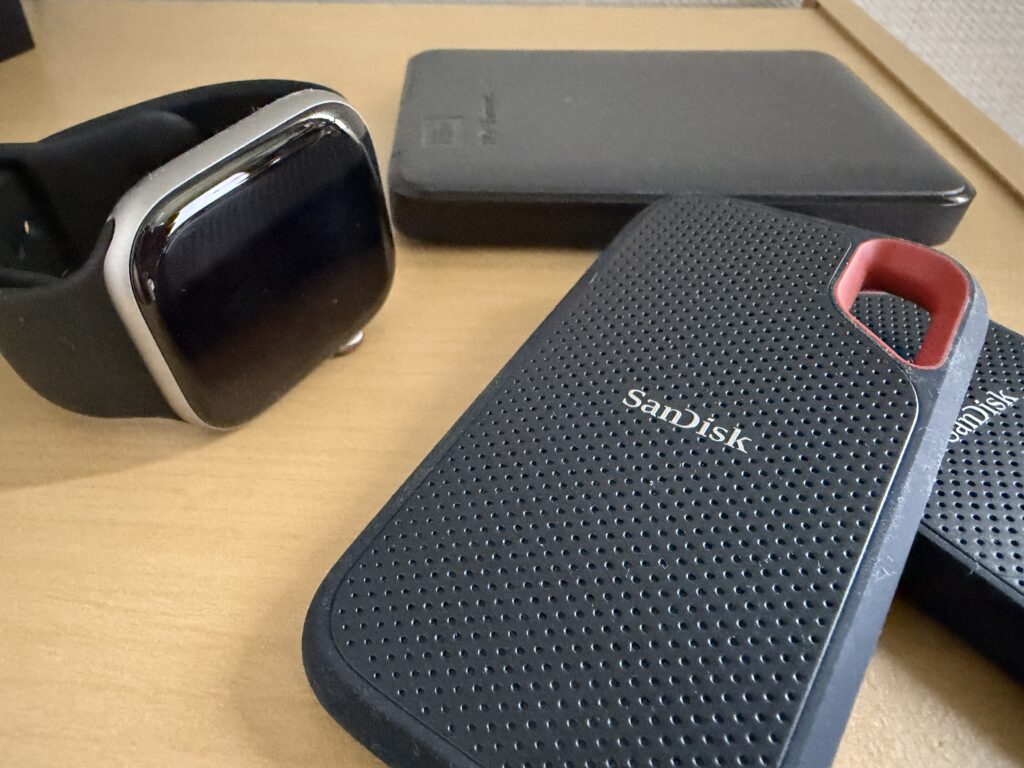
僕自身もSanDiskの外付けSSDを使っています。
外付けSSDと聞いたときに、あのコンパクトな四角い見た目を思い浮かべる人も多いのではないでしょうか。
使っていて感じるのは、サイズ感の扱いやすさです。
実際に測ったわけではありませんが、スマートフォンより一回り小さいくらいの感覚です。
カメラバッグやPCケースに入れやすく、写真や動画を扱う人には使いやすいサイズだと思います。
SanDiskだけが正解というわけではありません。
Samsung、Crucial、BUFFALO、Western Digitalなど、候補になるメーカーはいくつかあります。
ただ、僕としては、聞いたことのない激安品を選ぶより、ある程度名前を知っていて、自分でも使ったことがあるメーカーから選ぶ方が落ち着きます。
筆者が実際に使用しているSSDです。
縦のサイズはApple Watchの倍くらいで厚みはほぼ変わりません。
撮りためた写真や動画は、ある意味では自分の資産です。
旅行の写真、家族の記録、仕事で使う素材など、あとから撮り直せないデータもあります。
だから、外付けSSDは「とにかく安ければいい」というより、安心して使えるメーカーや製品を選ぶことも大事だと思っています。
| 価格:32810円〜 |
購入後は、ざっくり用途別に分けると使いやすい
外付けSSDを使う場合は、最初から細かく整理しすぎなくても大丈夫です。
たとえば、
- 写真データ
- 動画素材
- ブログ・SNS用の画像
- 書き出し済みデータ
くらいに分けておくと、あとから探しやすくなります。
特に写真や動画は、気づくとデータが増えていきます。
買ったあとに「どこへ何を保存するか」を決めておくだけでも、外付けSSDを使う意味は出てきます。
注意したいこと
外付けSSDは便利ですが、万能ではありません。
まず、外付けSSDだけに大事なデータを保存するのは少し危険です。
HDDより耐久性があるとされるSSDでも、故障することはあります。
大事な写真や動画は、できれば別の場所にもバックアップしておいた方が安心です。
たとえば、
外付けSSD
作業用。
外付けHDD
保管用。
クラウドストレージ
特に大事なデータ用。
このように複数の場所に分けると安全性が上がります。
また、持ち運ぶ場合は落下や紛失にも注意が必要です。
小さいので便利ですが、その分なくしやすい道具でもあります。
まとめ:迷ったら「写真中心は1TB、動画もやるなら2TB」を目安にする
写真や動画用に外付けSSDが必要かどうかは、使い方によって変わります。
スマホ写真やJPEG写真が中心で、パソコン容量にも余裕があるなら、急いで買わなくてもいいと思います。
一方で、RAW写真を撮る人、Lightroomで写真を管理する人、動画編集をする人は、外付けSSDがあるとかなり楽になります。
特に動画編集をするなら、保存場所は早めに考えておきたいです。
容量で迷ったら、
写真中心なら1TB。
写真に加えて短い動画も扱うなら1TB〜2TB。
動画編集を続ける予定があるなら2TB。
4K動画を多く撮る人や、素材をなるべく残したい人は4TB以上も候補。
長期保管が目的ならHDDも併用。
このくらいで考えると選びやすいです。
僕自身はSanDiskの外付けSSDを使っています。
サイズ感が扱いやすく、カメラバッグやPCケースにも入れやすいので、写真や動画を扱う人には使いやすい道具だと思います。
ただし、SanDiskだけが正解ではありません。
大事なのは、価格だけで選ばず、自分の使い方に合う容量、端子、速度、メーカーを選ぶことです。
外付けSSDは、ただ容量を増やすための道具ではありません。
写真や動画をなくさず、探しやすく、次の作業に使いやすい形で残すための道具です。
迷っているなら、まずは自分が何を保存したいのかを考える。
そのうえで、写真中心なら1TB、動画も続けるなら2TBを候補にする。
それくらいの判断で、最初の1台は選びやすくなると思います。
| 価格:32810円〜 |
| BUFFALO バッファロー 外付けSSD ポータブル USB3.2 Gen1 スティック型 TV録画対応 ブラック SSD-PUTU3BC/D 250GB/500GB/1TB/2TB 価格:8980円〜 |
| BUFFALO バッファロー 外付けHDD 2TB/4TB/6TB/8TB USB3.1/USB3.0/USB2.0 PC&TV録画 静音&防振&放熱設計 見守り合図 日本製 価格:14480円〜 |